


17 cách giải phóng dung lượng ổ đĩa C trên máy tính, laptop Windows 10
Ổ cứng của máy tính, laptop bị đầy sau một thời gian dài sử dụng là vấn đề thường gặp của nhiều người. giải phóng dung lượng ổ đĩa C và các ổ đĩa khác như ổ D hay E sẽ giúp bạn có thêm dung lượng để tải thêm được nhiều phần mềm, áp dụng khác. Hãy theo dõi bài viết để biết thêm cách giải phóng dung lượng ổ đĩa C trên Windows 10 nhé!
1. quét dọn thùng rác
Mỗi khi bạn xóa file bất kỳ trên laptop của mình, những file đó không bị xóa vĩnh viễn tức thời mà sẽ được chuyển vào trong Thùng rác (Recycle bin) và như vậy là dung lượng ổ đĩa vẫn bị chiếm dụng bởi các file này. Hãy thẩm tra lại thùng rác xem có còn những file nào mà bạn cần không, nếu cần thì hãy Restore . Sau đó Ctrl+A Nhấn Delete để xóa hết.

Restore những tập tin quan trọng trước khi quét dọn thùng rác
2. phân tách ổ đĩa
Bên cạnh đó, bạn cũng có thể phân tích ổ đĩa nhằm giúp tìm ra dung lượng ổ đĩa đang được dùng để làm gì, cũng như lưu trữ những gì. Từ đó mới có những phương pháp ăn nhập để xử lý những dữ liệu này. Ta sẽ sử dụng Windows Storage Settings (phương tiện phân tách không gian ổ đĩa của riêng Windows).
Bước 1 : Nhấn Start Chọn Settings .
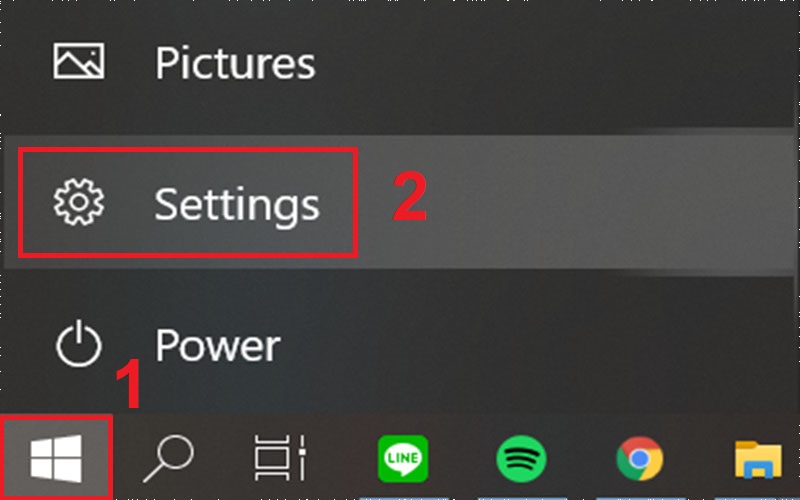
Mở Settings
Bước 2 : Chọn System .

Mở System
Bước 3 : Chọn Storage Cửa sổ sẽ tự động phân tích ổ đĩa C như hình dưới đây.
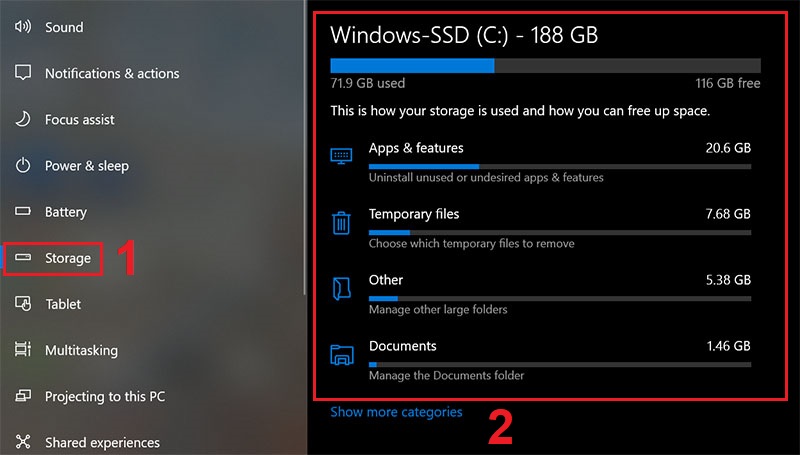
Windows phân tách ổ đĩa C
3. Gỡ bỏ các phần mềm, chương trình không cần thiết
Trong khi dùng, đôi lúc bạn sẽ vô tình tải những phần mềm, chương trình về máy tính mà có thể bạn không xài và nó lại chiếm nhiều dung lượng trên ổ đĩa C hoặc các ổ đĩa khác. Vậy nên hãy gỡ bỏ chúng để có thêm dung lượng cho những phần mềm, ứng dụng quan trọng khác.
Bạn có thể tham khảo bài viết sau để biết cách gỡ bỏ phần mềm đúng cách:
4. dùng USB, ổ cứng ngoài
Một giải pháp nữa là hãy sử dụng USB , thẻ nhớ hay ổ cứng ngoài để lưu trữ. Bạn có thể lưu những dữ liệu thẳng tắp dùng trên các thiết bị này để tránh làm quá tải ổ cứng của máy. hiện tại USB, thẻ nhớ hay ổ cứng ngoài có thể lưu trữ lên đến hàng chục GB mà giá cả thì không hề đắt chút nào.

Ổ cứng ngoài
5. dùng các dịch vụ lưu trữ đám mây
Bên cạnh USB, ổ cứng ngoài thì lưu trữ đám mây cũng là một phương pháp tối ưu. OneDrive , Google Drive đều là những nền móng cho phép bạn lưu trữ dung lượng dữ liệu lớn mà không mất phí , cũng như dễ dàng tải về khi cần miễn sao máy của bạn có kết nối Internet.
OneDrive
6. Nén các file không dùng
Nếu bạn có nhiều file như tài liệu, hình ảnh... nhưng lại không thể xóa vì thuộc tính công việc, học hành... thì có thể nén chúng lại để giảm dung lượng lưu trữ cho ổ cứng của mình.
Bạn có thể tham khảo bài viết sau để biết cách nén file đúng cách:
7. Xóa các file tải về trên thư mục Downloads
Thư mục Downloads nằm trong thư mục C:\Users\UserName . Vậy nên khi bạn tải các file về thì đều sẽ làm đầy ổ C. Nếu soát thấy có file không cần thiết thì bạn hãy nên xóa nó đi để phóng thích không gian cho ổ cứng của máy. Hoặc nếu muốn xóa hết , các bạn hãy nhấn tổ hợp phím Ctrl+A Nhấn Delete .
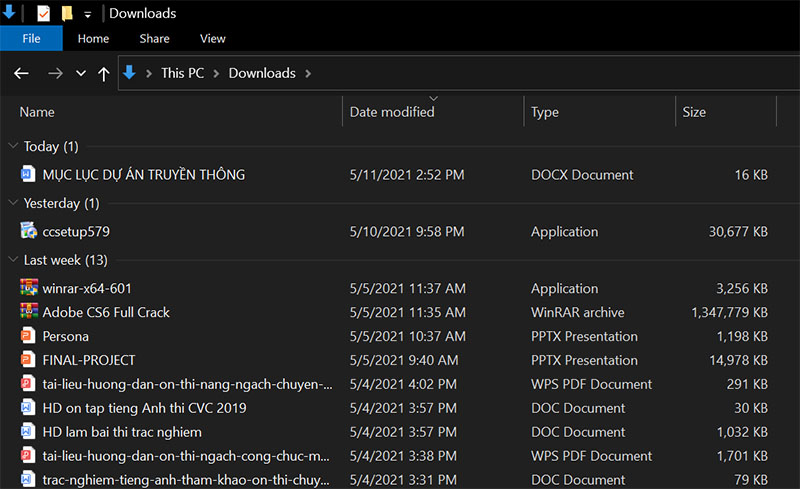
Thư mục Downloads
8. Xóa các file lâm thời
File trợ thì là các tệp chứa dữ liệu do áp dụng sinh ra để lưu giữ thông tin tạm bợ . Đôi lúc, các tập tin trợ thì này không tự động được xoá đi gây phao phí bộ nhớ, làm chậm máy tính của bạn.
Bước 1: Để tìm file tạm thời, ta nhấn tổ hợp phím Windows+R Nhập %temp% Nhấn OK .

Cách tìm file lâm thời
Bước 2: Tiếp đó màn hình sẽ hiện lên thư mục chứa các file trợ thời và khi đó bạn có thể nhấn tổ hợp phím Ctrl+A Nhấn Delete .

Thư mục chứa file lâm thời
9. Xóa thư mục Windows.old
Windows.old là một thư mục chứa những dữ liệu các cài đặt phiên bản Windows trước . Nếu bạn chắc chắn rằng mình không cần đến dữ liệu các phiên bản Windows trước đó thì tốt nhất nên xóa thư mục Windows.old để phóng thích dung lượng trống ổ cứng Windows 10.
Bước 1: Nhấn chuột phải vào ổ đĩa C Chọn Properties .

Mở Properties của ổ đĩa C
Bước 2: Trong mục General , nhấn chuột vào Disk Cleanup .
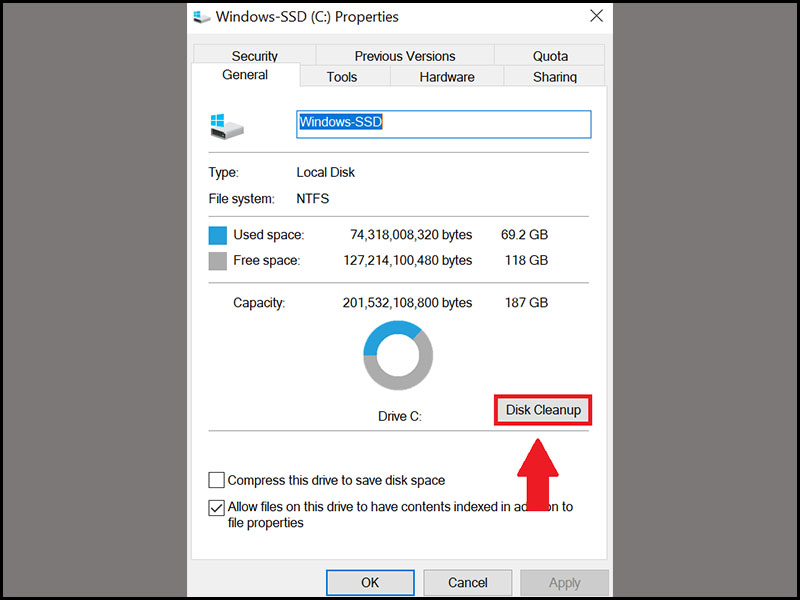
Disk Cleanup
Bước 3: Tiếp đến chọn Clean up system files .
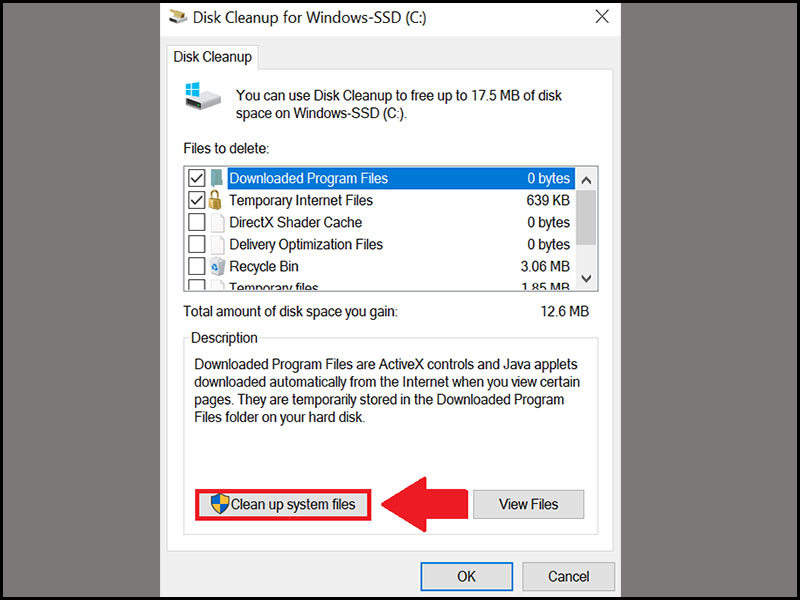
Clean up system files
Bước 4: Tìm và tích chọn Previous Windows installion(s) rồi nhấn OK để xóa những dữ liệu của những phiên bản Windows trước đây.
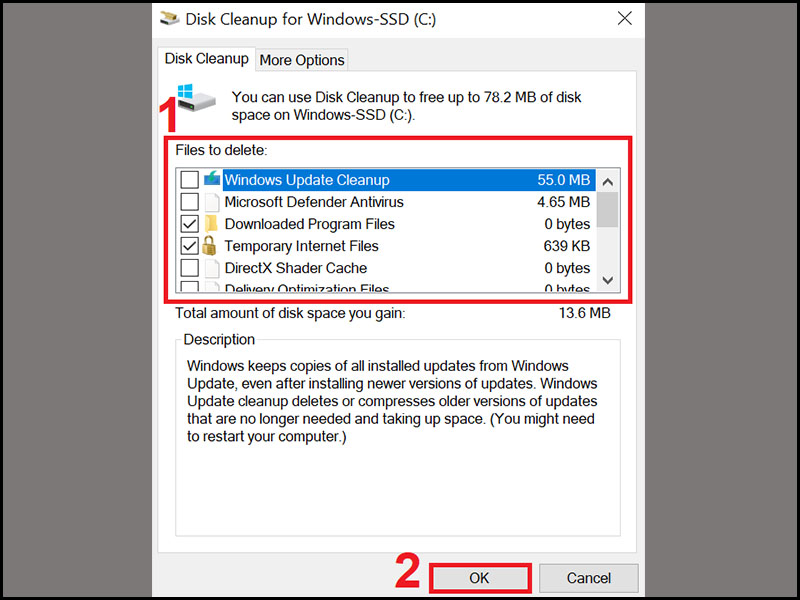
Tìm và xóa dữ liệu của các phiên bản Windows trước
10. Xóa trương mục Windows không sử dụng
trương mục Windows thường sẽ chiếm rất ít dung lượng trống . Nhưng tùy thuộc vào số lượng và kích thước file , thì tài khoản cũng có thể chiếm tới vài MB hoặc GB dung lượng trống. Tóm lại nếu thấy không cần thiết, bạn hãy xóa tài khoản đi vì bạn có thể tạo lại một account mới bất cứ khi nào mình muốn.
Bước 1: Để xóa một account người dùng, mở áp dụng Settings c họn Accounts.
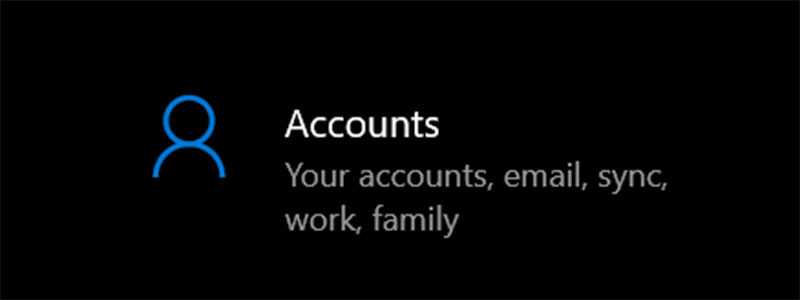
Chọn mục Accounts trong Settings
Bước 2: Chọn Family & other people . Chọn một account rồi click chọn nút Remove .

Xóa trương mục
11. Tắt tính năng Hibernate (Ngủ đông)
Hibernate (Ngủ đông) là một tính năng gần giống với Sleep. Tuy nhiên ở chế độ Hibernate, dữ liệu của phiên làm việc hiện tại sẽ được lưu trên ổ cứng , máy tính sẽ không dùng điện, tắt hoàn toàn như khi bạn shutdown máy tính. Tắt tính năng này đi sẽ ngăn chặn việc lưu dữ liệu vào ổ cứng của máy.
Bước 1: Chọn biểu trưng ^ (Show hidden icons) trên thanh tác vụ Nhấp chuột phải vào biểu trưng sạc pin Chọn Power Options .
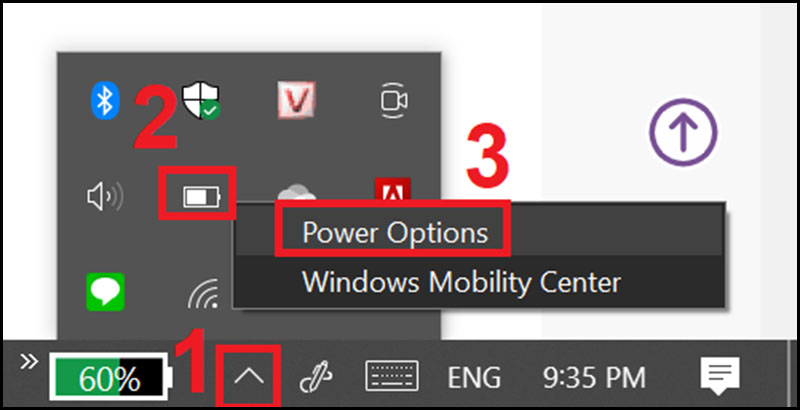
Mở Power Options
Bước 2: Chọn Choose what the power button do .
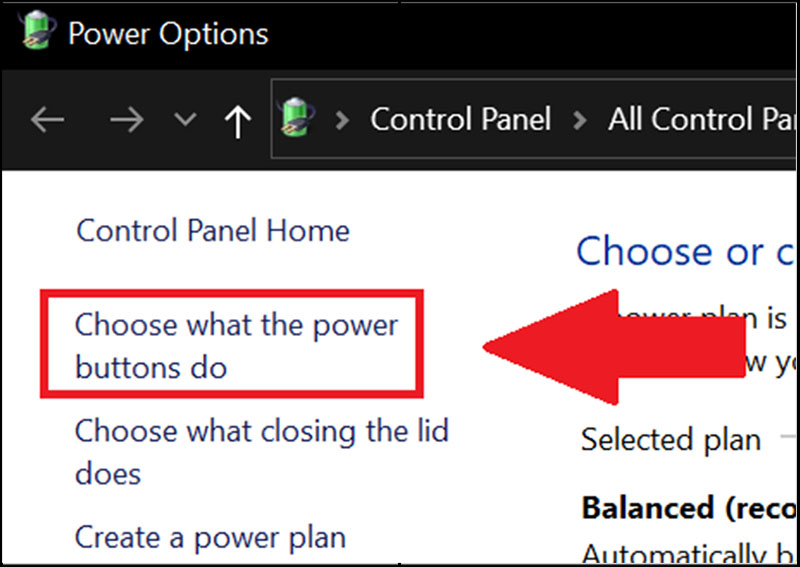
Chọn Choose what the power button do
Bước 3: Nhấn chuột vào Change settings that are currently unavailable .
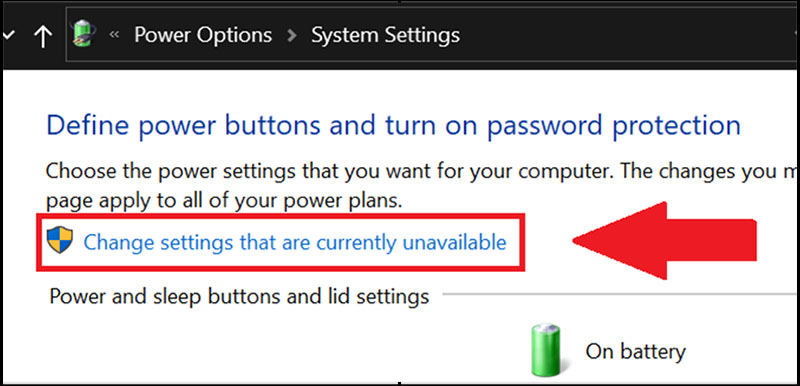
Chọn Change settings that are currently unavailable
Bước 4: Bỏ tích ô Hibernate Chọn Save changes để tắt tính năng này.

Tắt chế độ Hibernate
12. dùng tính năng Dọn dẹp ổ đĩa (Disk Cleanup)
Có nhiều tệp tin, dữ liệu không quan yếu được tạo ra trong quá trình làm việc được lưu trong ổ cứng mà ta không hề biết đến. Dù chỉ là file rác nhưng thỉnh thoảng chúng cũng chiếm nhiều dung lượng. Disk Cleanup là một phương tiện có sẵn trên Windows giúp bạn phóng thích dung lượng ổ đĩa từ những dữ liệu rác đó.
Để thực hành, bạn hãy làm theo 2 bước đầu của phần 9 . Sau đó đến bước 3, hãy tích chọn những file bạn thấy không cấp thiết rồi nhấn OK để xóa.

Dọn dẹp ổ đĩa
13. Xóa Delivery Optimization Files
Delivery Optimization Files là dữ liệu của các file được tải về trước đó trên máy tính của bạn. Để phóng thích dung lượng trống ổ cứng bạn có thể xóa các file này đi bởi chúng đều là dữ liệu của những phần mềm hay ứng dụng bạn đã xóa đi trước đó.
Tương tự, để thực hành phần này, bạn hãy làm theo 2 bước đầu của phần 9 . Sau đó đến bước 3, hãy tích chọn Delivery Optimization Files Chọn OK để xóa.
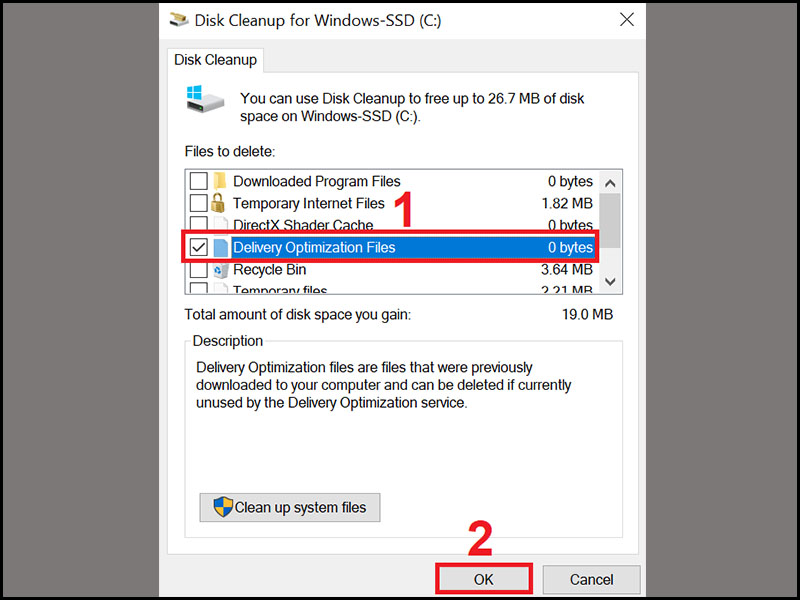
Xóa Delivery Optimization Files
14. Tìm và xóa các file trùng lặp
Các file trùng là những file đang phung phá không gian trong ổ cứng của bạn chẳng vì mục đích gì . Vậy nên bạn hãy bắt tay vào để tìm và xóa những file trùng lặp này bằng cách dùng Ccleaner .
Bước 1: Mở phần mềm Ccleaner Chọn Tools Duplicate Finder Chọn những ổ cứng muốn quét (C/D/E) Chọn Search .
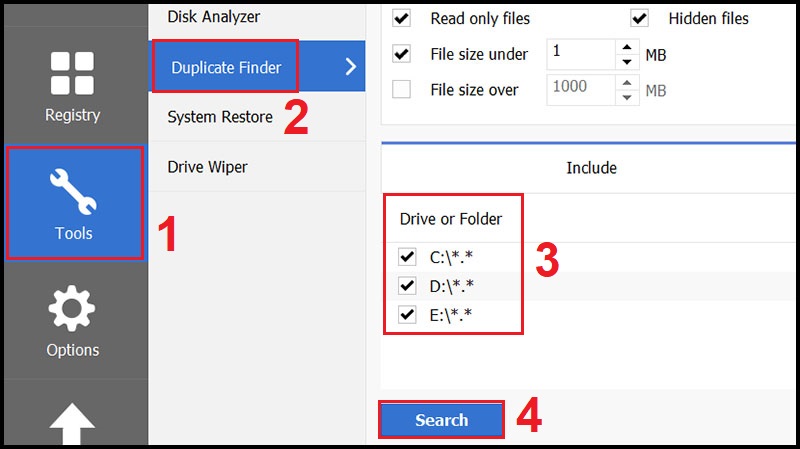
Quét tìm các file trùng lặp
Bước 2: Chọn những file trùng Nhấn Delete Selected để xóa.
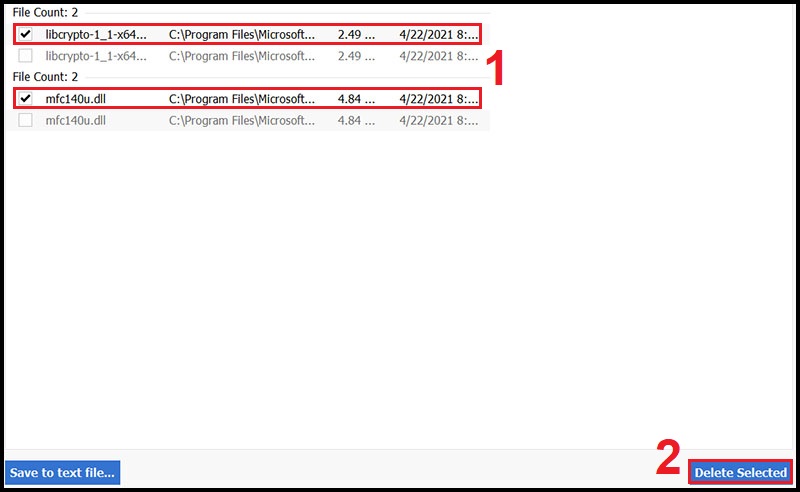
Chọn và xóa file trùng lặp
15. Tắt tính năng Khôi phục hệ thống (System Restore)
System Restore là một tính năng trong Microsoft Windows cho phép người dùng khôi phục lại dạng máy tính của họ về thời khắc trước đó, có thể được dùng để khôi phục từ các sự cố hệ thống hoặc các vấn đề khác. Ta sẽ tắt tính năng này theo cách sau.
Bước 1: Nhấn Start góc trái bên dưới màn hình Gõ sysdm.cpl Nhấn Open để mở System Properties.

Mở System Properties
Bước 2: Chọn mục System Protection Chọn ổ đĩa C Configure Nhấn OK .
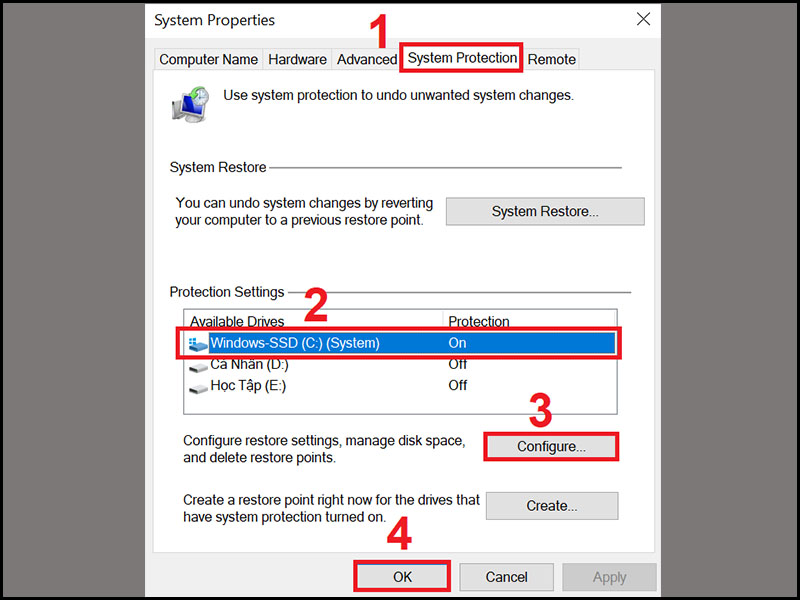
Chọn ổ đĩa C
Bước 3: Tích chọn Disable system protection Nhấn OK .
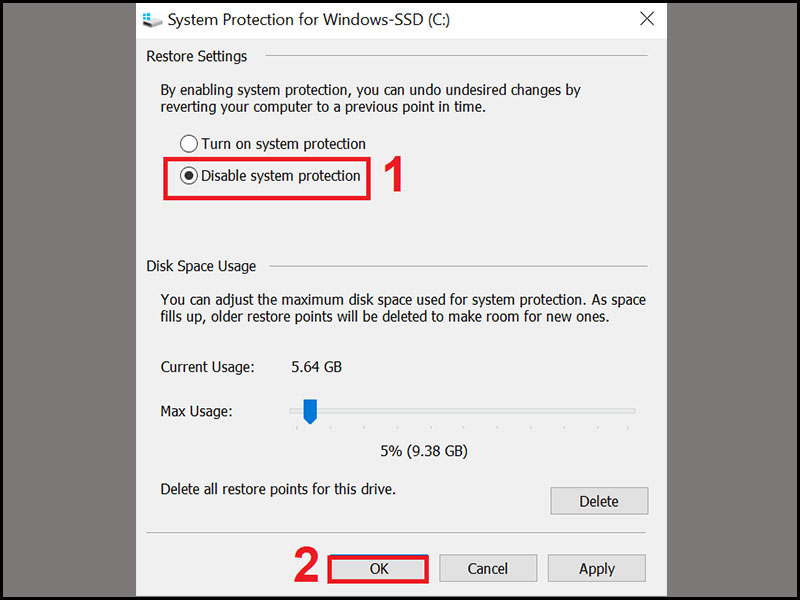
Tắt System Restore
16. Xóa các driver cũ, lỗi thời
Xóa bỏ những driver cũ, lỗi thời cũng là một giải pháp để làm nhẹ ổ cứng của máy tính.
rưa rứa, để thực hành phần này, bạn hãy làm theo 2 bước đầu của phần 9 . Sau đó đến bước 3, hãy tích chọn Device driver packages Chọn OK để xóa.
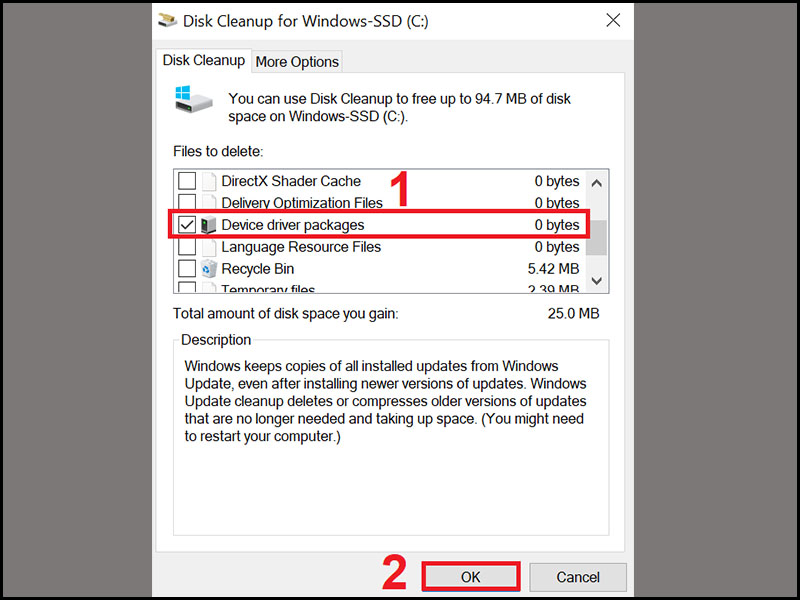
Xóa các driver cũ
17 . Giảm kích cỡ các file trong thư mục WinSxS
Thư mục WinSxS nằm trong thư mục Windows trên PC của bạn. Thư mục này có chức năng lưu trữ các tệp Windows Component Store, dùng để hỗ trợ các chức năng cần thiết cho việc tùy chỉnh và cập nhật Windows. Việc giảm kích cỡ các file trong thư mục này cũng sẽ giúp phóng thích dung lượng ổ cứng của máy tính.
Bước 1: Nhấn Start góc trái bên dưới màn hình Gõ Control Panel Nhấn Open để mở Control Panel.

Mở Control Panel
Bước 2: Chọn System & Security .

Chọn System Security
Bước 3: Chọn Schedule tasks trong mục Administrative Tools.
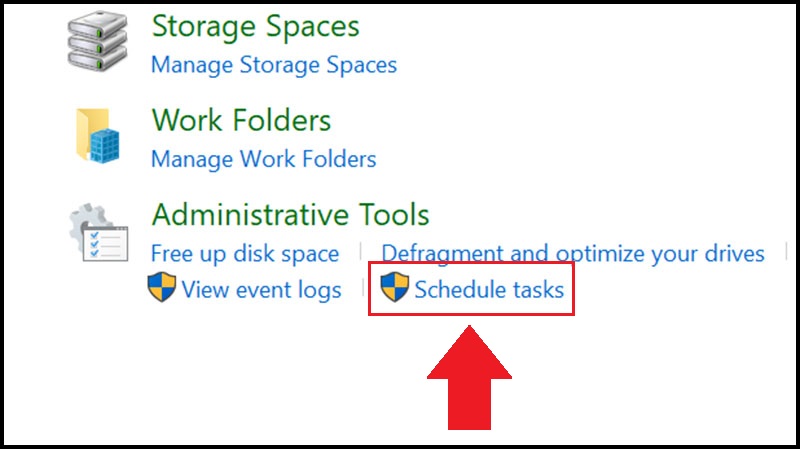
Mở Schedule tasks
Bước 4: Chọn mũi tên bên cạnh Task Scheduler Library , chọn Microsoft , chọn Windows .
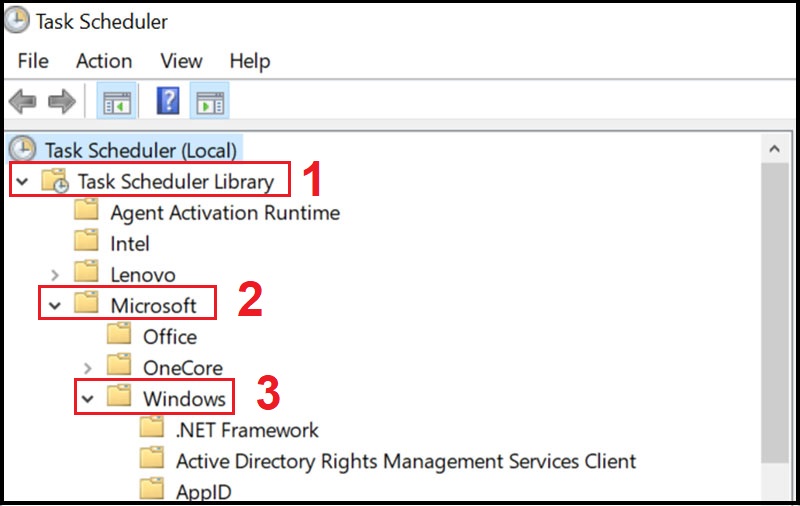
thực hiện các thao tác trên cửa sổ Task Scheduler
Bước 5: Kéo xuống dưới và tìm mục Servicing . Chọn tác vụ StartComponentCleanup và nhấp vào Run trong Selected Item ở bên phải.
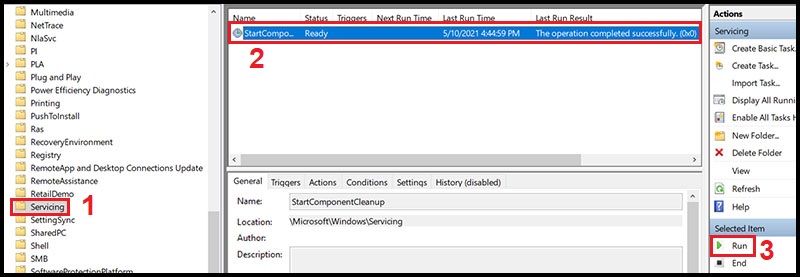
Chọn tác vụ StartComponentCleanup và chọn Run
Tác vụ StartComponentCleanup sẽ chạy cho đến khi hoàn thành (có thể sẽ mất chút thời gian).
Một số mẫu laptop đang kinh dinh ở Thế Giới Di Động
-
Lenovo Legion 5 15IMH05 i7 10750H/120Hz (82AU0051VN)
Chỉ bán online
26.960.000₫ 28.990.000₫ -7%Quà 1.800.000₫
6 đánh giá -
Lenovo Ideapad Gaming 3 15IMH05 i7 10750H (81Y4013UVN)
25.100.000₫ 26.990.000₫ -7%Quà 1.090.000₫
-
Lenovo IdeaPad Gaming 3 15IMH05 i5 10300H (81Y4013VVN)
21.380.000₫ 22.990.000₫ -7%Quà 1.090.000₫
-
Acer Nitro 5 AN515 45 R3SM R5 5600H/144Hz (NH.QBMSV.005)
21.840.000₫ 23.490.000₫ -7%Quà 2.530.000₫
-
Lenovo IdeaPad 3 15ITL6 i5 1135G7 (82H80042VN)
Online giá rẻ
17.490.000₫ 17.990.000₫Quà 600.000₫
-
HP 340s G7 i3 1005G1 (224L1PA)
Hết hàng lâm thời
13.590.000₫Quà 600.000₫
10 đánh giá -
Acer Aspire 7 A715 42G R4ST R5 5500U(NH.QAYSV.004)
18.590.000₫ 19.990.000₫ -7%Quà 2.530.000₫
-
Lenovo Ideapad 3 15ITL6 i3 1115G4 (82H8004HVN)
Online giá rẻ
14.690.000₫ 14.990.000₫Quà 600.000₫
-
Lenovo IdeaPad 3 15IIL05 i3 1005G1 (81WE0132VN)
Online giá rẻ
12.690.000₫ 12.990.000₫Quà 600.000₫
Xem thêm :
Trên đây là một số phương pháp để giải phóng dung lượng ổ đĩa C trên máy tính, laptop Windows 10. Cảm ơn bạn đã theo dõi và hẹn gặp lại ở các bài viết sau.
 Có
Có

Bài viết liên can
-
Ổ đĩa ảo là gì? Cách xóa ổ đĩa ảo trên Windows 10 đơn giản, hiệu quả
-
Cách thay đổi tên ổ cứng trên máy tính, laptop Windows cực đơn giản
-
Hướng dẫn cách mở ổ đĩa CD trên laptop dễ dàng, mau chóng
-
Top 3 laptop giá rẻ có ổ đĩa DVD tốt nhất
-
TOP 11 phần mềm chia ổ cứng máy tính Windows miễn phí tốt nhất 2021
-
Hướng dẫn chia ổ đĩa trên Windows 10 đơn giản nhất


Không có nhận xét nào: